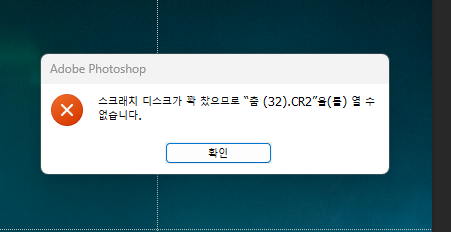
포토샵 스크래치 디스크가 꽉 찼으므로 해결방법
쉽게 설명하면
포토샵은 큰 이미지를 편집할 때 램 메모리만으로 부족하니까,
하드디스크의 일부를 ‘임시작업공간(스크래치 디스크)’으로 사용합니다.
그런데 이 공간이 꽉 차면 더 이상 작업을 할 수 없어서
“스크래치 디스크가 꽉 찼습니다” 오류가 뜹니다.
해결 방법
1. 불필요한 파일 지우기
C드라이브(기본 스크래치 디스크 위치) 용량 확보가 가장 중요합니다.
다운로드 폴더, 휴지통, 캐시, 임시파일 등을 정리하세요.
(Windows 기준)
디스크 정리 실행 → C드라이브 선택 → 임시파일, 캐시 삭제
(Mac 기준)
“Finder > 이동 > 폴더로 이동” → /private/var/tmp → 임시파일 삭제
2. 포토샵 캐시 파일 삭제
Photoshop 종료 후
다음 폴더에 있는 Temp 파일을 지우세요.
Windows: C:\Users\[사용자명]\AppData\Local\Temp
Mac: /Users/[사용자명]/Library/Caches/Adobe/
3. 스크래치 디스크 위치 변경
포토샵 실행 → 편집(Edit) > 환경설정(Preferences) > 성능(Performance)
Scratch Disks 탭에서
용량이 큰 드라이브 (예: D:, E:)를 선택
체크 표시 후 OK → 포토샵 재시작
4. 대용량 파일 작업 시 주의
레이어가 많거나 큰 이미지는 가급적 PSD를 주기적으로 저장하고,
사용하지 않는 탭은 닫으세요.
RAM이 8GB 이하라면 작업 중 임시 파일이 급격히 늘어날 수 있습니다.
윈도우용 단계별 정리
1단계: C드라이브 용량 확보하기
포토샵은 기본적으로 C드라이브를 스크래치 디스크로 사용합니다.
우선 C드라이브의 여유 공간을 20GB 이상 확보하세요.
▪ 방법 :
1) 휴지통 비우기
2) 디스크 정리 실행
Windows 검색창에 👉 “디스크 정리” 입력
C드라이브 선택 → “임시 파일”, “Windows 업데이트 정리” 등 체크 후 삭제
3) 다운로드 폴더 정리
4) 대용량 파일 찾기
“Windows 탐색기 > 보기 > 세부정보”에서 용량 기준으로 정렬
영상, 압축파일 등 불필요한 것 삭제
2단계: 포토샵 임시 파일 삭제
포토샵은 작업 중 자동으로 .tmp 임시 파일을 만들어둡니다.
종료해도 남아있을 수 있어서 직접 지워야 합니다.
▪ 삭제 경로
C:\Users\[사용자명]\AppData\Local\Temp
탐색기 주소창에 위 경로 복사 → Enter
이름이 Photoshop Temp#### 같은 파일 전부 삭제
⚠️ AppData 폴더가 안 보이면:
“보기 > 숨긴 항목” 체크하세요.
3단계: 포토샵 스크래치 디스크 변경하기
C드라이브가 자주 꽉 찬다면 용량이 큰 D드라이브나 E드라이브로 변경하세요.
▪ 방법
포토샵 실행
상단 메뉴 → 편집(Edit) → 환경설정(Preferences) → 성능(Performance)
Scratch Disks(스크래치 디스크) 탭 클릭
D: 또는 E: 체크
C: 체크 해제 후 → 확인 → 포토샵 재시작
4단계: 작업 파일 관리
작업 중에는 불필요한 탭이나 레이어를 닫고,
저장 시 파일명을 다르게 저장하여 임시파일 중복을 방지하세요.
가능한 SSD 드라이브를 스크래치용으로 지정하면 속도도 빨라집니다.
✅ 추가 팁
임시 저장 공간 자동 삭제 명령어
%temp%
👉 Windows 검색창에 입력 후 엔터 → 뜨는 폴더 안 파일 모두 삭제 가능.
'일상다반사 > 생활정보' 카테고리의 다른 글
| 업무 효율을 높여주는 AI 도구 정리 (0) | 2026.01.05 |
|---|---|
| 미국, 베네수엘라 갈등 관계인 이유 (0) | 2026.01.04 |
| 헬스장·수영장 비용도 소득공제! 당신이 놓치면 안 될 이유 (0) | 2026.01.04 |
| 제습제 쏟아졌을 때 미끌거리는 바닥, 이렇게 닦으세요 (0) | 2025.12.29 |
| Apple Watch Ultra 3 스펙 (2) | 2025.08.31 |
| GPT 개발자는 누구인가 (6) | 2025.08.13 |
| 서울에 있는 대학교 (8) | 2025.08.12 |
| 아이폰에서 Tmoney 교통카드 설정 충전 방법 애플페이 (0) | 2025.07.22 |


